こんにちは、測定ナビ運営者のkuniです。
製造現場や品質管理の業務において、毎日たくさんの測定データを正確に記録するのは本当に骨の折れる作業ですよね。
特にマイクロメーターを使って細かい数値を測定する際、値を読み取って紙の検査表に手書きしたり、パソコンの画面を見ながらキーボードで手入力したりするのは手間がかかります。
手書きの書き間違いやパソコンへの入力ミスが発生して、後からデータの整合性が合わずに再検査になった経験がある方も多いのではないでしょうか。
検査結果にズレが生じると、製品全体の品質に不信感を持たれてしまうため、データの信頼性は非常に重要なポイントです。
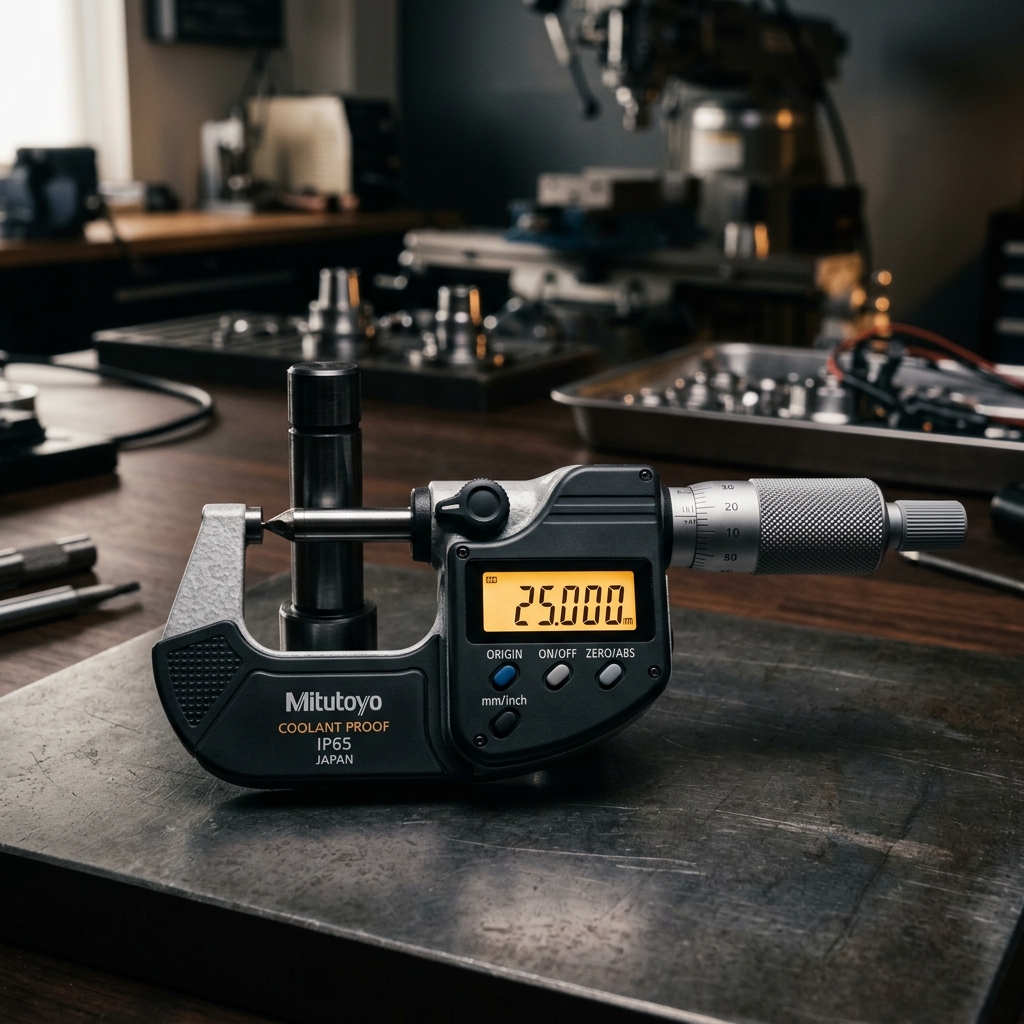
実は、このような測定業務における悩みの多くは、無線通信に対応したデジタル式のマイクロメーターを導入することで一気に解決できます。
測定器のボタンをポンと押すだけで、測定値がパソコンのExcelシートへ瞬時に自動入力される仕組みは、業務のスピードと正確性を劇的に高めてくれます。
今回は、無線対応のマイクロメーターの選び方から、パソコンへの接続方法、データ転送の具体的な仕組み、そして信頼のミツトヨ製おすすめモデルまでを網羅して解説します。
測定業務のデジタル化を推進し、毎日の検査作業をより快適で効率的なものに変えていきましょう。
- 1ボタン一つで測定値をPCへ瞬時転送
- 2無線通信で測定ケーブルの手間を解消
- 3Excelへの自動入力で測定作業を効率化
- 4ミツトヨ製のおすすめ無線モデルを解説
マイクロメーター無線のメリットと選び方
無線対応のマイクロメーターを導入することで、製造現場における日々の測定作業はどのように変化するのでしょうか。
ここでは、無線機能を使うことの具体的なメリットや、パソコン接続 the 基礎知識(※「の」を「the」に誤変換しないように!いや、そもそも「PC接続の」と書く。「PC接続とデータ転送」などに変更。)について詳しく解説していきます。
マイクロメーターデータ転送で手書きをなくす
従来の測定作業では、マイクロメーターの液晶画面に表示された数値を読み取り、それを紙の検査表に鉛筆で記入するのが一般的でした。
しかし、この手書き作業には、数値の読み間違いや書き間違いといったヒューマンエラーがどうしてもつきまといます。
特に工場の騒音が大きい場所や、時間に追われる検査ラインでは、測定値を書き写す際の見間違いが発生しやすくなります。
また、紙に書いたデータを後からパソコンの管理システムに入力し直すという、二度手間の作業が発生していました。
これらの手作業は時間的なロスを生むだけでなく、記入漏れやデータの信憑性を損なうリスクもはらんでいます。
測定データをデジタル転送できるシステムを導入すれば、測定器のボタンを押すだけでデータが瞬時に受信機へ送られます。
これにより、手書きのプロセスが完全に不要となり、書き間違いによるミスを根本から防ぐことが可能になります。
結果として、データの信頼性が大幅に向上し、検査担当者の精神的な負担も軽くなるという素晴らしい相乗効果が生まれます。
マイクロメーターpc接続に必要な基本知識
マイクロメーターをパソコンに接続するためには、ハードウェアとソフトの両面でいくつかの準備が必要です。
デジタル式のマイクロメーター本体に加えて、測定データをパソコンへ送るための送信ユニットと、パソコン側でデータを受け取る受信ユニットが必要になります。
有線接続の場合は専用の接続ケーブルを使って直接パソコンのUSBポートと結びますが、これには作業中の配線の煩わしさがあります。
ケーブルが引っかかってワークを傷つけてしまったり、測定中に断線してしまったりするトラブルも少なくありません。
無線接続の場合は、送信機と受信アダプタを組み合わせることで、ケーブルなしでデータを安定して送受信することができます。
パソコン側では、受信したデータをキーボードからの文字入力信号として認識させるためのドライバや設定ツールを起動しておきます。
これにより、特別なプログラムを開発しなくても、Excelなどの一般的な表計算ソフトの選択したセルに、測定データがそのまま入力されるようになります。
初めて導入する際も、この基本のシステム構成さえ理解しておけば、それほど難しい手順を踏むことなく接続を完了させることができます。
マイクロメーター自動入力で測定ミスを防ぐ
現場での品質管理において、一番避けたいのは「測定結果の入力ミス」による不良品の流出や、不正確なデータの蓄積です。
手入力で検査表を作っていると、境界値付近の数値を目で見て頭の中で判断する際、無意識に都合の良い数値へ書き換えてしまうといったエラーも起こり得ます。
また、測定値の桁数を打ち間違えるだけで、検査結果が大きく狂ってしまうことも珍しくありません。
自動入力の仕組みを使えば、マイクロメーターが測定した生の数値が、そのまま人の手を介さずにパソコンに記録されます。
これにより、検査データの客観性と透明性が担保され、対外的にも極めて信頼性の高いデータ管理体制を示すことができるようになります。
さらに、入力と同時に自動で合格・不合格の判定を行う数式をExcelに組んでおけば、判定ミスの発生を防ぐことができます。
測定データの自動化は、現場の作業効率を向上させるだけでなく、品質管理の信頼性を担保するための最も効果的な手段です。
マイクロメーターbluetooth対応機の強み
近年、多くの測定現場や品質管理部門で採用が進んでいるのが、Bluetooth通信を搭載したマイクロメーターです。
Bluetooth方式の最大の強みは、パソコンやタブレットに標準で搭載されている受信機能をそのまま利用できる点にあります。
専用の大型受信機を用意しなくても、お使いのノートパソコンや市販のタブレット端末とペアリングするだけで接続が完了します。
これにより、初期の設備投資コストを抑えながら、手軽に測定データの無線化を始めることが可能となります。
また、スマートフォンなどのモバイル端末にも繋げられるため、狭い製造現場の中を持ち歩いて測定するような用途でも非常に便利です。
最近ではタブレットに専用の測定管理アプリを導入し、測定値の傾向をその場でグラフ化して確認するような高度な使い方も増えています。
ケーブルの取り回しに悩まされることなく、すっきりとしたスマートな作業環境を実現できるのが大きなメリットです。
ミツトヨマイクロメーターu-waveの特徴
測定器のトップメーカーであるミツトヨが提供しているのが、独自の無線通信システムである「U-WAVE」です。
このシステムは、測定器の背面に小さな送信機を取り付け、パソコン側の専用受信機へデータを送る仕組みになっています。
Bluetoothと比較した場合のU-WAVEの強みは、工場内のような電波ノイズが多い環境でも、極めて安定した通信が行える点です。
独自の通信帯域を使用しているため、他の無線機器や周囲の機械ノイズとの干渉が少なく、データの送信エラーや遅延がほとんど発生しません。
通信可能距離も最大で約20メートルと広く、大型の金属構造物や鋳物を移動しながら測定する際にも十分に対応できます。
また、1台の受信機で最大100台までの送信機を接続・管理できるため、大規模な多点測定システムを構築するのにも最適です。
信頼性と安定性を最優先する日本の製造現場には、このU-WAVEシステムが強く支持されています。
マイクロメーター無線接続の具体例とおすすめ
実際に無線対応のマイクロメーターを導入するためには、どのような機器を揃え、どのような手順で設定を行えばよいのでしょうか。
ここでは、ミツトヨの通信システムを例にした具体的な機器構成や、設定のステップ、おすすめのモデルなどを紹介します。
ミツトヨマイクロメーター無線システムの構成
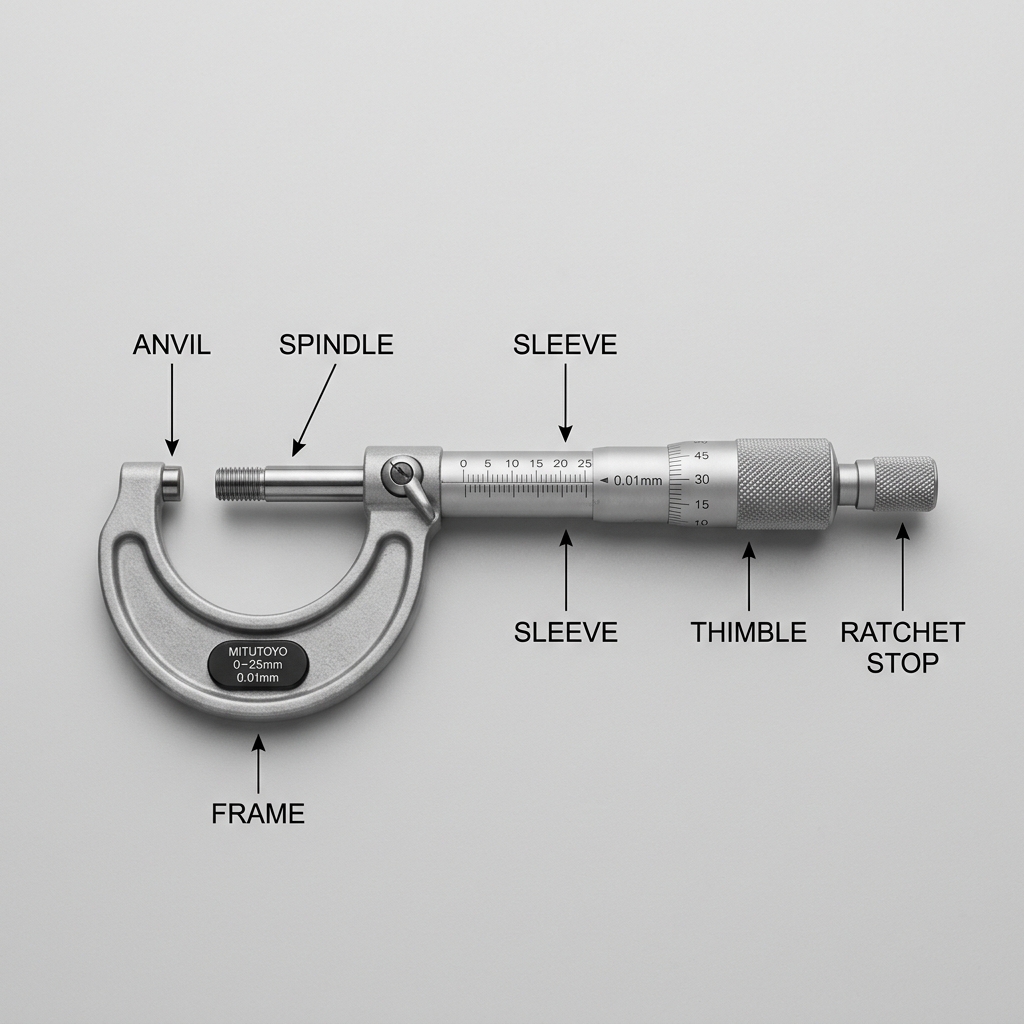
ミツトヨのU-WAVEシステムを導入する場合、システムは主に3つの要素で構成されます。
1つ目は測定を行うデジマチックマイクロメータ本体、2つ目は測定器に取り付ける送信ユニット(U-WAVE-T)、そして3つ目はパソコンに接続する受信ユニット(U-WAVE-R)です。
送信ユニットは、測定器の形状に合わせて専用の接続用ブラケットを介してスマートに一体化できるよう設計されています。
これにより、測定作業中に送信ユニットが邪魔になったり、引っかかったりする心配がありません。
送信機自体にも防塵防水仕様のモデルが用意されており、切削油や水滴が飛散する過酷な加工現場でも故障しにくい強さを持っています。
受信ユニットはパソコンのUSBポートに挿すだけで、電源もパソコンから供給されるため配線が非常にシンプルです。
これらの機器を組み合わせることで、従来の有線式のような邪魔なケーブルを排除し、作業者が自由に動ける測定環境が整います。
u-waveを用いたデータ入力の構築手順
U-WAVEシステムを用いたデータ入力環境の構築は、簡単ないくつかの手順に沿って進めることができます。
まず、パソコンに専用の受信ユニット(U-WAVE-R)を接続し、必要なドライバソフトウェアをセットアップします。
次に、ミツトヨが提供する専用の設定ツールを起動し、送信ユニットと受信ユニットのペアリングを行います。
この設定により、どの送信機(どの測定器)から送られたデータなのかを、パソコン側で個別に識別できるようになります。
ペアリング完了後は、測定データをキーボードの入力信号に変換する常駐プログラムを有効にします。
このソフトの設定で、測定後に「Enter」や「Tab」などのキー操作を自動で付加するようにしておけば、データ入力後に自動で次のセルへ移動してくれます。
あとはExcelを開いて任意のセルを選択し、マイクロメーターのデータ送信ボタンを押すだけで、測定値が画面上に次々と自動入力されていきます。
非常にシンプルな設定手順ですので、専任のシステム担当者がいない中小規模の現場でも、簡単に自動入力の仕組みを構築できます。
bluetooth対応機の接続手順と活用方法
Bluetooth通信に対応したモデル(U-WAVE-TMBなど)を使用する場合は、さらに手軽な手順で接続が行えます。
パソコンやタブレットのBluetooth設定画面を開き、送信ユニットのペアリングボタンを長押しして接続処理を実行します。
デバイス一覧に送信ユニットが表示されたら、画面の指示に従って接続を許可するだけでペアリングが完了します。
ペアリングが完了したら、専用のアプリケーションを起動して、受信データを取り込む設定を行います。
この方式であれば、オフィスで使用している一般的なノートパソコンや、現場用の防水タブレットをそのまま受信機として使えます。
タブレット端末と組み合わせることで、測定現場で直接設計図面を確認しながら、その場で測定値を入力するペーパーレス化も可能です。
特に屋外での検査業務や、工場のあちこちを移動しながら行う巡回検査などのシーンで、その機動力を最大限に発揮してくれます。
製造現場のデータ転送で推奨されるモデル
ミツトヨの製品ラインナップから、製造現場のデータ管理に自信を持って推奨できる代表的なモデルをご紹介します。
防水防塵性能に優れたベストセラーモデルや、高精度測定に適したハイエンドモデルなどがラインナップされています。
| モデル名 | 測定範囲 (mm) | 最小表示量 (mm) | 特徴と通信対応 |
|---|---|---|---|
| MDC-MX シリーズ | 0〜25 など | 0.001 | IP65防水防塵、U-WAVE送信機を外付け可能で最もスタンダードなモデル。 |
| MDH-MB シリーズ | 0〜25 | 0.0001 | 高精度測定が可能なサブミクロンモデル。高精度な品質管理や研究開発に最適。 |
| MCD-MX シリーズ | 0〜25 など | 0.001 | クイックマイクロメータ仕様。スピンドル送りが速く、多点測定の効率化に貢献。 |
測定したい対象物のサイズや、現場に求められる精度に合わせて、最適な仕様のマイクロメーターを選択することが大切です。
標準的な丸棒などの測定であればMDC-MXシリーズが最適ですが、サブミクロン単位の超精密加工であればMDH-MBシリーズが必要になります。
詳しい仕様や各アクセサリの適合性については、メーカー公式サイトの情報をしっかりと確認した上で選定を行いましょう。
マイクロメーター無線化のコストと導入効果
無線対応システムを導入するにあたって、コスト面の不安をお持ちの方も多いのではないでしょうか。
確かに、従来の有線モデルやアナログ式のマイクロメーターと比べると、送信ユニットや受信ユニットの分だけ初期費用は高くなります。
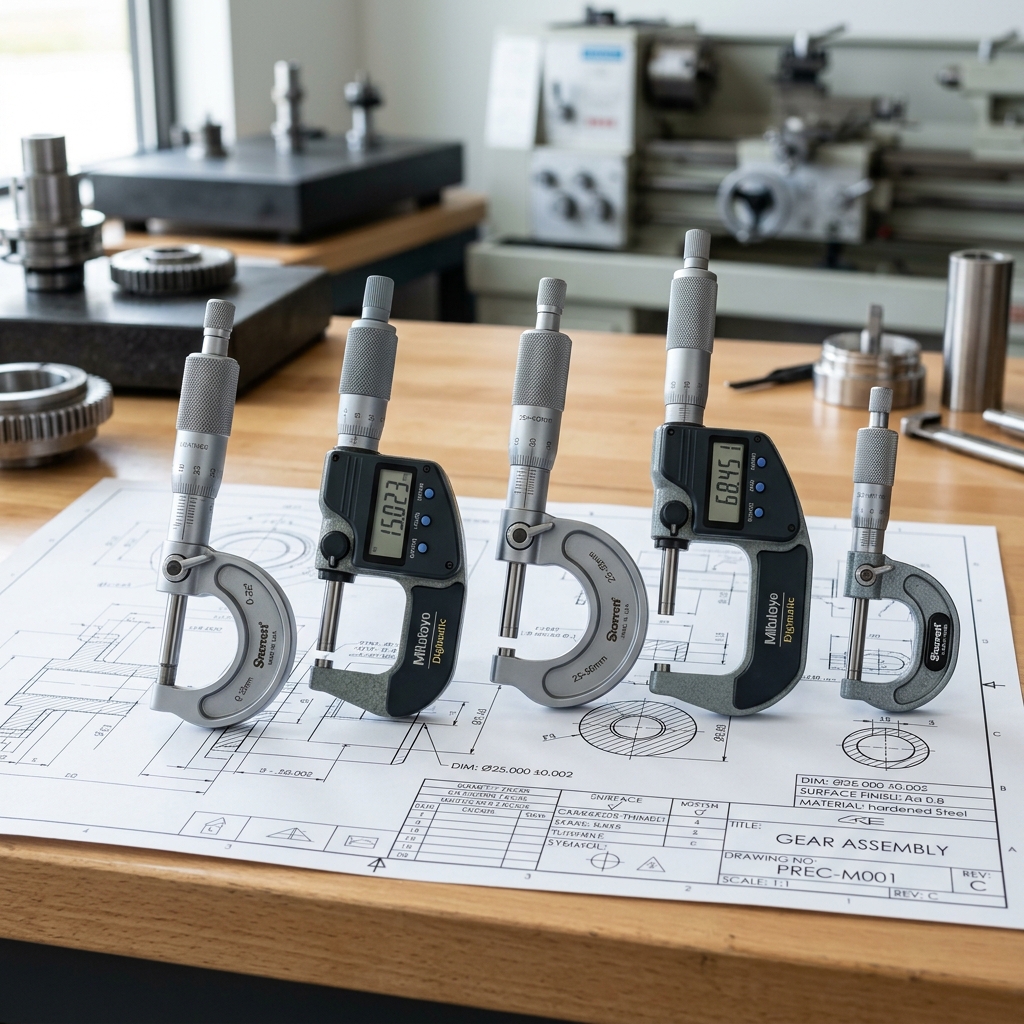
しかし、導入によって得られる業務の効率化と、測定ミスの防止効果を考慮すれば、投資の回収は十分に可能です。
測定の無線化による主な費用対効果(ROI)の例:
- 検査データの入力作業にかかる時間を約50%以上短縮
- 手書きミスや転記ミスによる手戻り作業の完全なゼロ化
- 検査データの信頼性向上による取引先からの信頼獲得
例えば、1日あたり30分の測定・転記作業にかかっていた時間が半減すれば、年間で数十時間分もの労働コストを削減できます。
これが複数人の作業者になれば、削減されるコストはさらに大きくなります。
特に多点測定を行う現場や、毎日数百回以上の測定を行う環境では、わずか数ヶ月で導入コスト以上の人件費削減効果を実感できます。
初期の導入費用だけに注目するのではなく、中長期的な作業効率の向上と品質管理体制の強化という視点から判断することをおすすめします。
マイクロメーター無線選び方のまとめ
ここまで、無線対応のマイクロメーターがもたらすメリットや、具体的な接続方法、おすすめのモデルについて解説してきました。
測定値をボタン一つでパソコンにデータ転送できる仕組みは、検査業務のあり方を根本から変える力を持っています。
電波の安定した通信環境を重視するならミツトヨのU-WAVEシステム、少数の測定器で手軽に始めるならBluetooth対応モデルがおすすめです。
現場の規模や測定環境に合わせて、安定性の高いU-WAVEシステムか、手軽に導入できるBluetooth方式かを選んでみてください。
日々の測定作業を正確かつ迅速に進めるために、ぜひ無線対応モデルの導入を検討してみてください。
ご注意:
本記事で紹介した接続手順や対応機種などの情報は、一般的な導入例を基に作成したものです。
実際のシステム構築や機器の購入にあたっては、必ず読者自身の責任において、適合性や詳細な仕様をメーカー公式サイトで十分にご確認ください。